


Tại sao cần kiểm soát và quản lý thiết bị kết nối WiFi?
Hiện nay nhà nào cũng có nhiều thiết bị kết nối WiFi, từ điện thoại, máy tính bảng, tivi đến khóa cửa thông minh, và tất cả đều đi qua modem. Rà soát thường xuyên những ai đang dùng chung sóng WiFi vừa giữ được băng thông, vừa bảo vệ dữ liệu nhạy cảm của gia đình.
Kiểm soát tốt danh sách thiết bị kết nối mang lại các lợi ích sau:
Bảo đảm tốc độ đường truyền: Ngăn chặn việc các máy lạ tải tệp dung lượng lớn hoặc xem video trực tuyến trái phép, dành toàn bộ băng thông cho việc học, họp trực tuyến và xem phim 4K của cả nhà.
Ngăn ngừa nguy cơ an ninh mạng: Không để kẻ xấu xâm nhập mạng nội bộ (mạng LAN) để theo dõi luồng hình ảnh từ camera an ninh gia đình hoặc cài cắm mã độc đánh cắp tài khoản ngân hàng.
Chặn nhanh thiết bị truy cập WiFi lạ: Bạn có thể ngắt ngay các máy không rõ nguồn gốc mà không cần đổi mật khẩu rồi cài đặt lại từng chiếc tivi, quạt máy hay robot hút bụi trong nhà.
Cách kiểm tra danh sách thiết bị đang kết nối mạng WiFi
Việc phát hiện sớm các vị khách "dùng chùa" giúp bạn xác định đúng thiết bị cần chặn, tránh ngắt nhầm các thiết bị thông minh đang hoạt động trong nhà.
Kiểm tra trực tiếp trên trang quản trị Modem WiFi
Trang quản trị modem cho danh sách đầy đủ và chính xác nhất:
Bước 1: Khởi động trình duyệt web trên điện thoại hoặc máy tính đang bắt sóng WiFi nhà bạn.
Bước 2: Nhập dãy địa chỉ IP mặc định 192.168.1.1 vào thanh địa chỉ rồi nhấn Enter.
Bước 3: Điền tên tài khoản (User) và mật khẩu (Password) quản trị (thông tin này được in rõ ràng trên tem dán ở mặt đáy của modem).
Bước 4: Tại giao diện điều khiển, bạn tìm đến mục Device Info (Thông tin thiết bị) rồi chọn DHCP hoặc mục Status / Network (tùy dòng máy) để xem danh sách toàn bộ các máy đang được cấp phát địa chỉ IP.
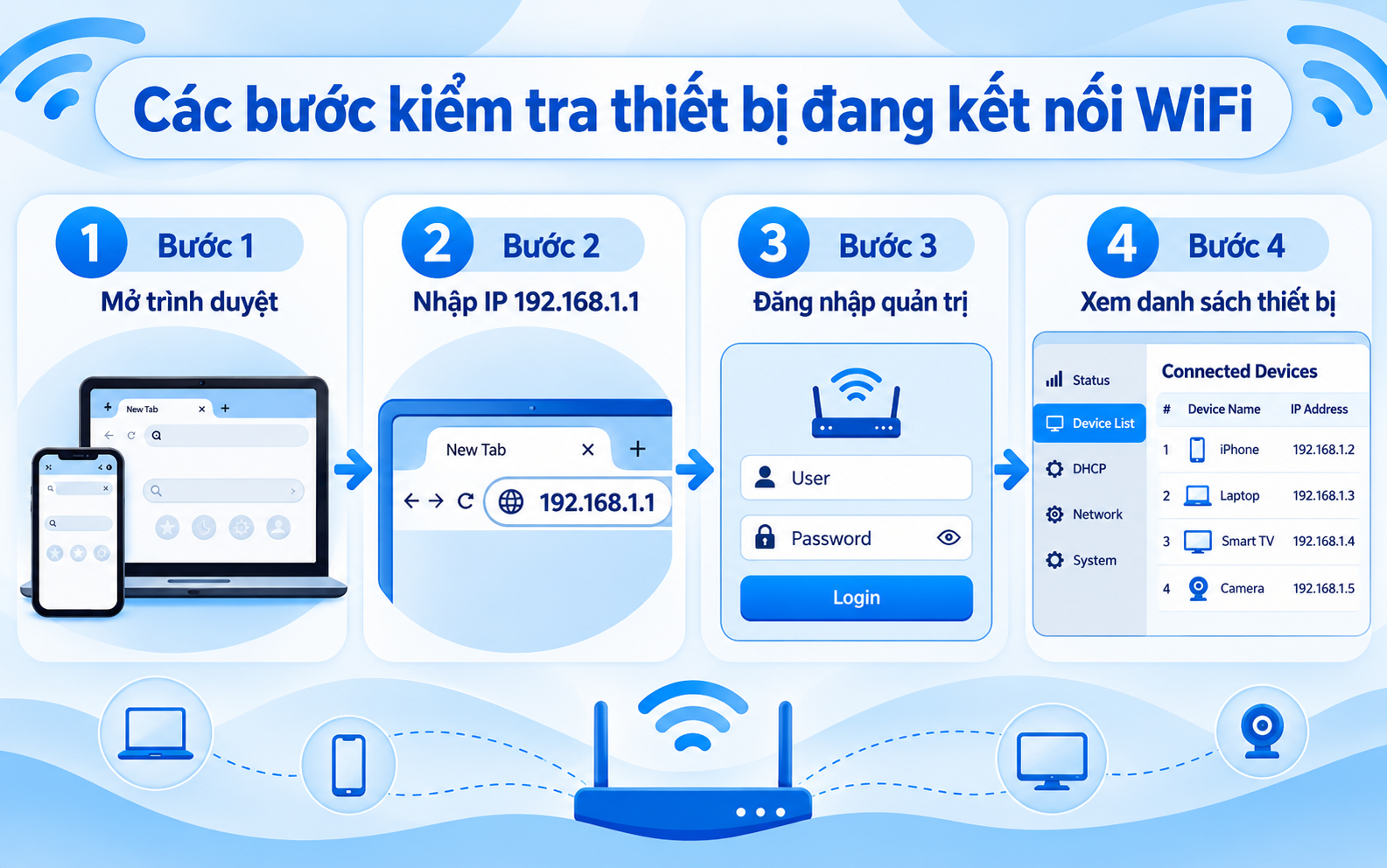
Kiểm tra trực tiếp trên trang quản trị Modem WiFi
Kiểm tra nhanh qua ứng dụng di động
Nếu không muốn đăng nhập vào trang web quản trị, bạn có thể dùng ứng dụng quét mạng trên điện thoại:
Bước 1: Cài đặt ứng dụng Fing - Công cụ mạng từ kho ứng dụng App Store hoặc Google Play.
Bước 2: Kết nối điện thoại vào đúng mạng WiFi cần quét dữ liệu.
Bước 3: Nhấn vào nút Quét tìm thiết bị (Scan for devices) trên màn hình chính.
Bước 4: Ứng dụng sẽ liệt kê tên máy, hãng sản xuất (Apple, Samsung, Xiaomi...), địa chỉ IP và địa chỉ MAC của từng thiết bị đang trực tuyến.
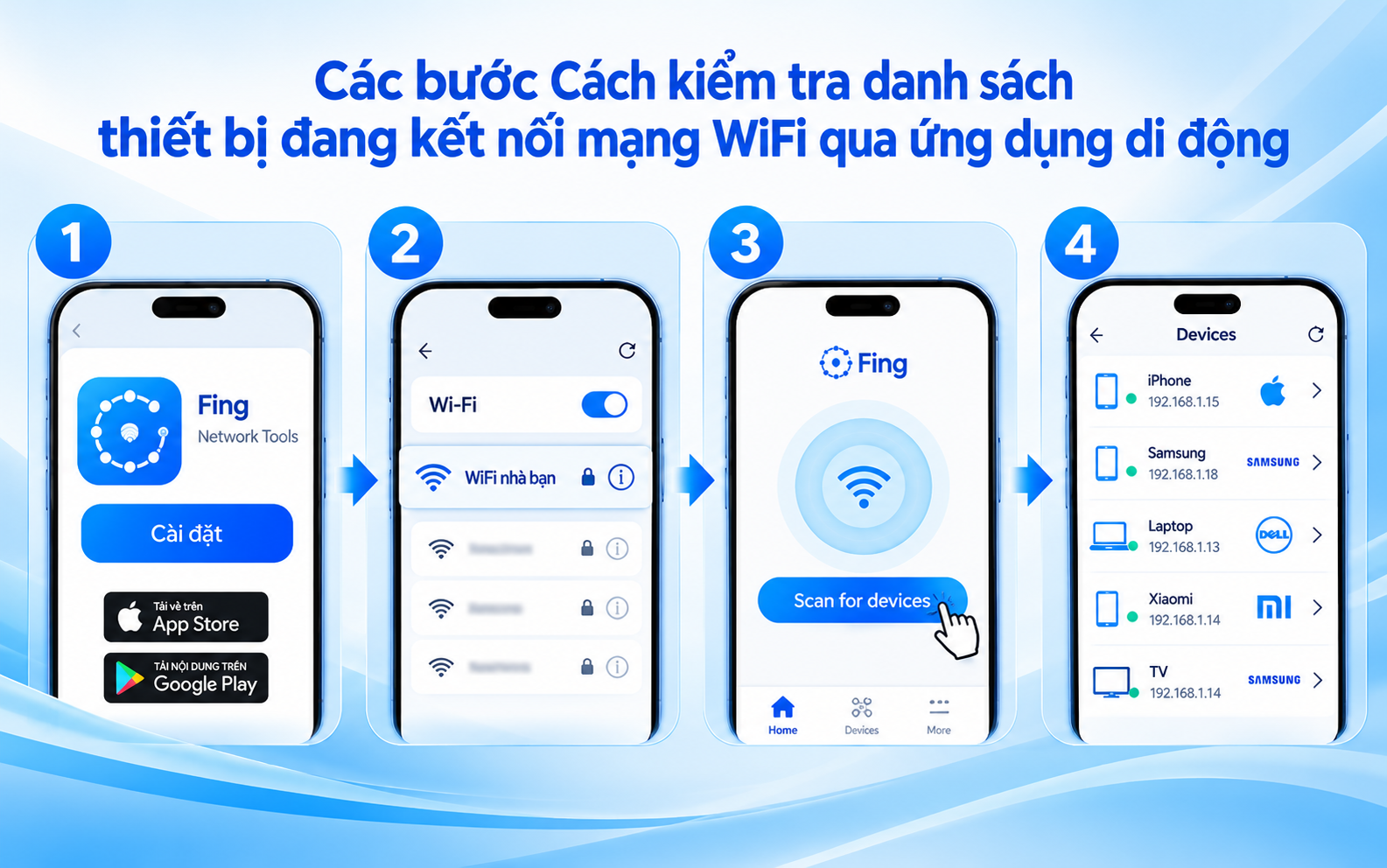
Kiểm tra nhanh qua ứng dụng di động
Kiểm tra qua ứng dụng di động chính thức của các nhà mạng viễn thông
Các nhà cung cấp viễn thông hiện nay đều tích hợp tính năng quản lý thiết bị ngay trên ứng dụng chăm sóc khách hàng:
Mở và đăng nhập vào ứng dụng của nhà mạng bạn đang dùng như My VNPT, Hi FPT hoặc My Viettel bằng số điện thoại đăng ký hợp đồng.
Chọn vào mục Quản lý Modem / Thiết bị kết nối để theo dõi danh sách các máy đang bắt sóng theo thời gian thực rất trực quan.
Cách chặn thiết bị truy cập WiFi lạ trực tiếp trên Modem nhà mạng
Cách chặn thiết bị phổ biến nhất là lọc địa chỉ MAC (MAC Filtering). Địa chỉ MAC là mã định danh phần cứng duy nhất của mỗi con chip mạng; khi mã này nằm trong danh sách đen, thiết bị đó sẽ bị từ chối kết nối dù biết mật khẩu WiFi.
Cách chặn thiết bị truy cập WiFi trên Modem
Bạn có thể thao tác trực tiếp trên trình duyệt máy tính hoặc điện thoại theo 4 bước:
Bước 1: Đăng nhập vào trang quản trị 192.168.1.1 bằng tài khoản Admin.
Bước 2: Điều hướng tới mục Network Settings > chọn Wireless > chọn tiếp MAC Filter.
Bước 3: Chọn chế độ lọc, gồm Deny (Chặn các thiết bị có tên trong danh sách) hoặc Allow (Chỉ cho phép các thiết bị thân quen trong danh sách được vào mạng).
Bước 4: Dán địa chỉ MAC của máy lạ đã ghi nhận ở bước quét danh sách, sau đó nhấn Add / Apply để hệ thống lưu lại và cắt kết nối ngay lập tức.
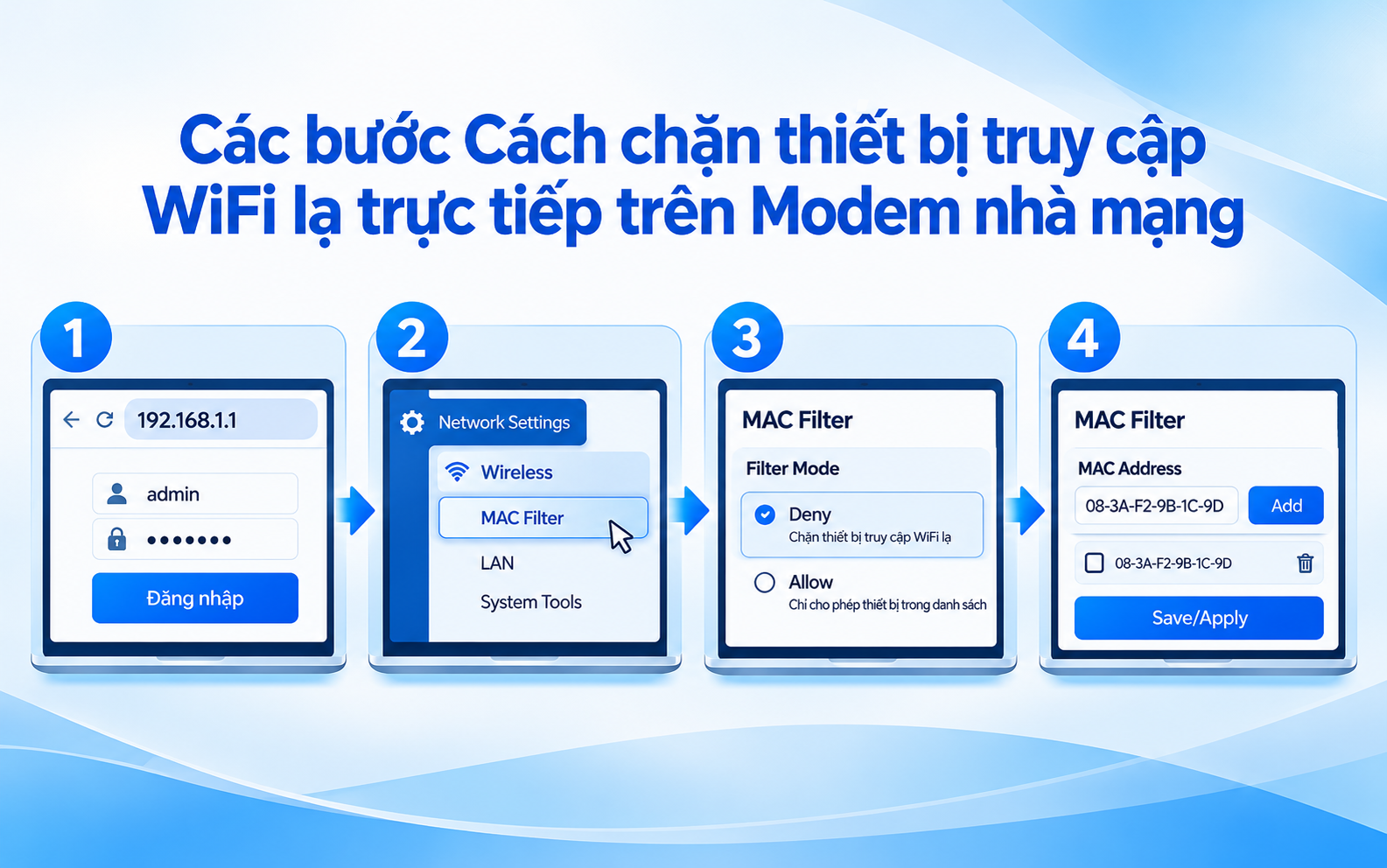
Cách chặn thiết bị truy cập WiFi trên Modem
Cách quản lý và chặn thiết bị trên ứng dụng di động của nhà mạng
Nếu sử dụng ứng dụng di động chính thức của nhà mạng, thao tác ngắt mạng còn tiện hơn:
Bước 1: Tải và đăng nhập ứng dụng của nhà mạng (My VNPT, Hi FPT, My Viettel...) bằng số điện thoại chính chủ.
Bước 2: Mở mục Quản lý Modem / Thiết bị, xem bảng danh sách máy đang kết nối hiển thị trên màn hình.
Bước 3: Chạm vào tên máy lạ cần xử lý, sau đó gạt công tắc Tắt kết nối / Tắt Internet hoặc nhấn nút Chặn thiết bị để khóa quyền truy cập của máy đó.
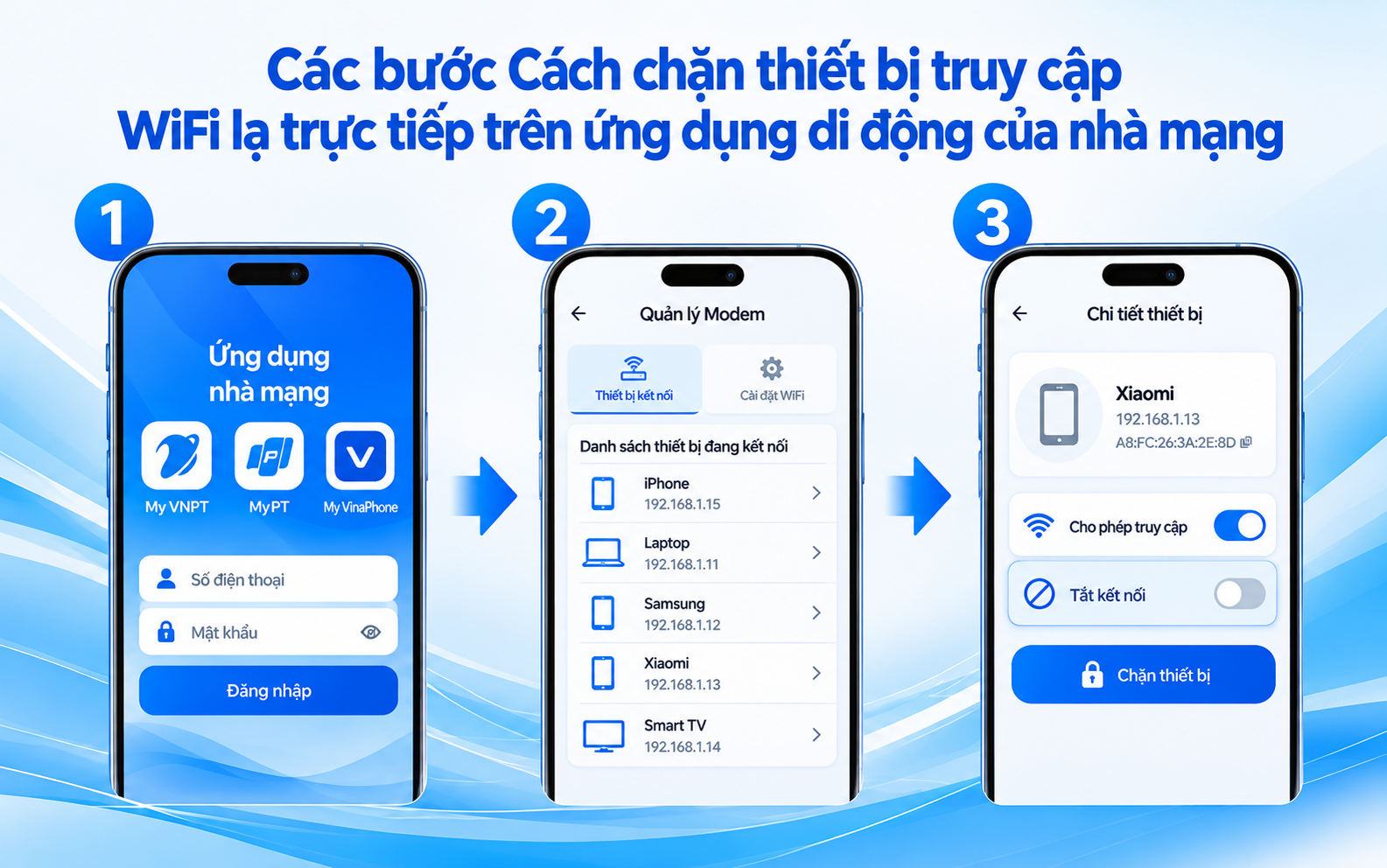
Cách quản lý và chặn thiết bị trên ứng dụng di động của nhà mạng
Mẹo nâng cao giúp bảo vệ mạng WiFi
Một vài thiết lập bảo mật đơn giản trên modem sẽ giúp mạng gia đình khó bị các phần mềm dò mật khẩu thông thường tấn công hơn.
Bạn có thể áp dụng các thao tác sau:
Đổi tên và mật khẩu WiFi định kỳ: Thiết lập mật khẩu từ 8 ký tự trở lên gồm chữ hoa, chữ thường, số và ký tự đặc biệt, đồng thời ưu tiên chọn chuẩn mã hóa hiện đại như WPA2-PSK hoặc WPA3.
Ẩn tên mạng WiFi (Hide SSID): Khi kích hoạt tính năng ẩn tên, sóng WiFi sẽ không hiện ra trên danh sách tìm kiếm công cộng. Người muốn bắt mạng bắt buộc phải tự gõ thủ công cả tên mạng lẫn mật khẩu bảo vệ.
Tắt tính năng WPS (Wi-Fi Protected Setup): Tính năng bấm nút nối nhanh WPS chứa lỗ hổng bảo mật cố hữu, tạo điều kiện cho các ứng dụng bẻ khóa WiFi trên điện thoại dò mã PIN tự động.
Tạo mạng WiFi riêng cho khách (Guest Network): Bật dải sóng dành riêng cho khách đến nhà chơi, cho phép họ vào internet bình thường nhưng tách biệt với hệ thống mạng LAN nội bộ chứa máy tính công việc hay dữ liệu camera an ninh.
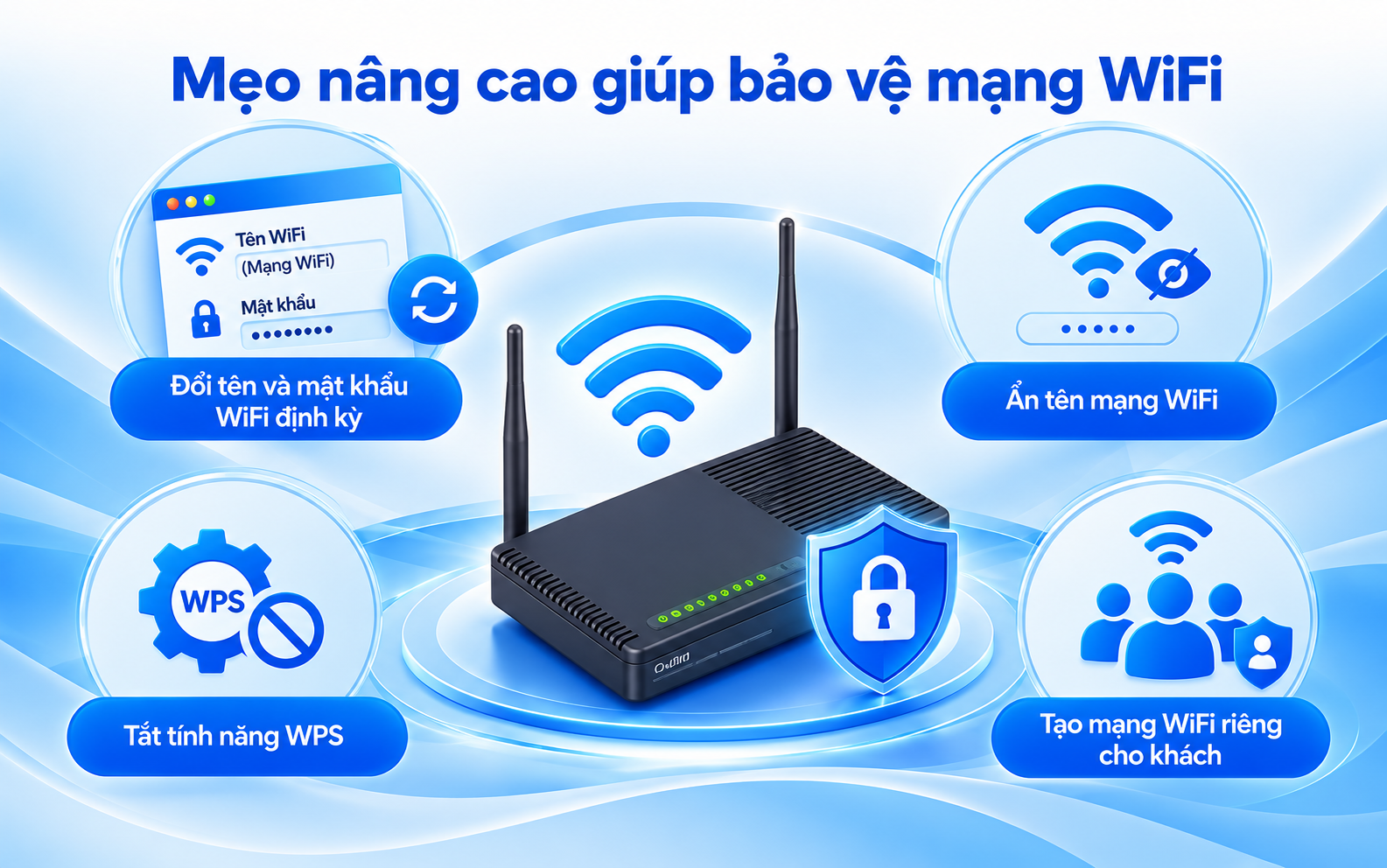
Mẹo nâng cao giúp bảo vệ mạng WiFi
Quản lý thiết bị kết nối WiFi giúp bạn chủ động kiểm soát những thiết bị đang truy cập mạng, nhưng để bảo vệ đường truyền toàn diện hơn, bạn có thể kết hợp với Bảo mật GreenNet của VNPT. Đây là giải pháp bảo mật đi kèm một số gói Internet VNPT, giúp gia đình tăng cường an toàn khi sử dụng mạng trên nhiều thiết bị.
Câu hỏi thường gặp về cách quản lý thiết bị kết nối WiFi
Tại sao đã chặn địa chỉ MAC rồi nhưng thiết bị lạ vẫn vào lại được WiFi?
Các dòng điện thoại thông minh chạy hệ điều hành iOS (từ bản iOS 14) và Android (từ bản Android 10) hiện nay đều có tính năng "Địa chỉ MAC riêng tư" (Private MAC Address). Tính năng này thay địa chỉ MAC thật bằng một địa chỉ MAC ngẫu nhiên khi kết nối WiFi, và địa chỉ này có thể thay đổi, chẳng hạn khi máy quên mạng rồi kết nối lại. Nếu bạn chỉ chặn một mã MAC cũ, máy đó có thể dùng mã mới để vào lại mạng. Giải pháp triệt để là chuyển chế độ MAC Filter sang dạng Allow (danh sách trắng) – chỉ cho phép các thiết bị thân quen trong nhà được vào mạng.
Chặn thiết bị truy cập WiFi trên Modem VNPT có bị mất cài đặt mạng không?
Thao tác chặn thiết bị qua tính năng lọc MAC chỉ cập nhật thêm danh sách đen trên bộ định tuyến, hoàn toàn không làm thay đổi tên WiFi, mật khẩu hay các thông số cấu hình đường truyền quang của nhà mạng.
Làm sao để biết chính xác thiết bị lạ nào đang dùng chùa WiFi nhà mình?
Bạn hãy kiểm tra danh sách kết nối vào khung giờ cả gia đình không ai dùng máy (như đêm muộn). Bạn có thể lần lượt tắt WiFi trên từng chiếc điện thoại, tivi của nhà mình; nếu trên bảng quét vẫn còn sót lại một địa chỉ IP/MAC đang sáng đèn tải dữ liệu thì nhiều khả năng đó là thiết bị dùng trộm sóng.
Có nên dùng phần mềm chặn WiFi của bên thứ ba không?
Bạn không nên cài đặt các phần mềm trôi nổi yêu cầu cấp quyền root máy hoặc can thiệp sâu vào tầng mạng. Các ứng dụng này tiềm ẩn nguy cơ chứa phần mềm gián điệp đánh cắp thông tin cá nhân. Cách an toàn nhất là sử dụng chính trang web quản trị của modem hoặc ứng dụng chính thức do nhà mạng viễn thông phát hành.
Quản lý tốt thiết bị kết nối WiFi giúp bạn giữ băng thông, hạn chế người lạ dùng chùa mạng và bảo vệ dữ liệu của cả gia đình. Chỉ cần kiểm tra danh sách máy kết nối định kỳ, bật lọc địa chỉ MAC và áp dụng thêm các thiết lập bảo mật ở trên, bạn đã kiểm soát được mạng WiFi trong nhà. Hãy thử rà soát ngay hôm nay để cả nhà dùng internet an toàn và ổn định hơn.